Mostrando postagens com marcador Animação. Mostrar todas as postagens

Como-fazer-GIFs-animados-online

Várias ferramentas para se criar GIFs animados online

De vez em quando você pode correr para a necessidade de criar GIFs animados online para o seu site, blog, ou apenas para enviar a um amigo que conseguiu apanhados fazendo algo muito estúpido que faz de um grande livro digital flip!
With all the tools online today, you can easily create slideshows from pictures, but it usually requires setting up an account and taking out time to create a good slideshow. Com todas as ferramentas on-line hoje em dia, você pode facilmente criar slideshows de fotos, mas isso normalmente requer a criação de uma conta e tomando tempo para se criar uma boa apresentação.


Veja também:

Se você não está acima de todos os que trabalham, você pode encontrar alguns sites que lhe permitem tomar um jovem de fotos e transformá-las em GIFs animados para livre! It’s super fast, requires very little work and gets the job done! É super rápido, requer muito pouco trabalho e começa o trabalho feito!

Gifup

É uma livre pessoais GIF animação e avatar gerador. Tudo que você tem a fazer é enviar imagens do seu computador ou obtê-los a partir de sua conta e deixar Flickr GIFUP lidar com o resto.

Criar gifs animados

Aqui está a minha GIF animado de alguns aleatória fotos de minha mulher e eu:

GIF animations gerador gifup.com

Tipo de loucura e aleatórios olhando, mas isso é obviamente porque eu escolhi imagens que não eram do mesmo tamanho e não têm nada a ver um com o outro! Ele só me levou cerca de 2 minutos para criar esta situação, de modo que é bastante doce!

O que eu gosto sobre GIFUP é que você também pode usar algumas ferramentas básicas edição sobre o upload fotos. Sinta-se livre para girar, cortar, adicionar efeitos diferentes e texto, mudar frames fim, animação velocidade ou o tamanho final do seu final GIF animação.
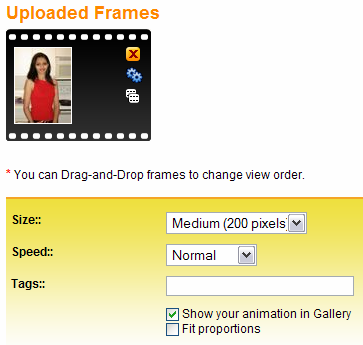
Animados GI

No fim, ele dá-lhe o código que você pode usar para inserir o GIF em seu site ou um link URL que você pode enviar para outras pessoas através de e-mail. Você também pode salvar o GIF animação para o seu computador gratuitamente.

Ok, assim você for como a que está ótimo, mas eu tenho todas as minhas imagens no Picasa, de modo a que tipo de péssima qualidade que só puxa de Flickr! Bem Picasa aquelas pessoas que pretendem criar GIFs animados estão em sorte!

Picasion

Lhe permite capturar imagens de seus álbuns Web Picasa conta! Ele não tem os recursos de edição GIFUP, mas isso é ok para mim desde que eu tenho tudo guardado no Picasa. Eu já editou as fotos em meu desktop Picasa app antes de enviá-las mesmo assim!

Para capturar imagens a partir do Picasa, basta inserir no seu nome de usuário e digite uma tag para as imagens que você iria querer agarrar! Evidentemente, isso significa que ele só poderá acessar o seu público fotos, mas isso é cool comigo. Também é surpreendentemente rápido! Eu digitei em meu nome e uma marca e comecei um todo Matamos de fotos em 2 segundos!
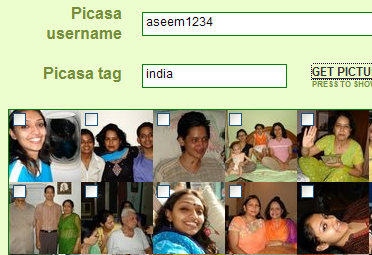
Pics

Clique sobre as que deseja incluir, escolher o tamanho e velocidade e seu GIF animado será criada em alguns segundos!

Assim, na próxima vez que você tem um conjunto de fotografias engraçadas de seus parentes ou amigos que você acha que poderia fazer numa simples, mas divertido GIF animação, tenha certeza de verificar esses excelentes ferramentas! Enjoy! Divirta-se! Source:

Fonte: http://www.online-tech-tips.com

Como fazer um gif animado com Photoshop

Descrição passo a passo de como fazer um gif animado com Photoshop e Image Ready.

A partir da versão 5.5 de Photoshop temos a nossa disposição um programa muito interessante para realizar, entre outras coisas, trabalhos específicos para o web, como podem ser a criação de GIFs animados ou imagens que mudem ao passar o mouse por cima (Rollover). O produto em concreto é Image Ready e vamos estudar a maneira de trabalhar com ele para realizar um GIF animado.

Criar um arquivo .psd com os diferentes fotogramas

A primeira tarefa para realizar um GIF animado com Photoshop eé criar um arquivo .psd, que é o formato próprio de Photoshop onde podemos manter as "layers", ou seja, as camadas que serão necessárias para realizar o GIF animado.

Nota: As camadas são próprias de Photoshop e de outros programas de desenho gráfico e permitem editar partes do gráfico de maneira independente. Quem quiser dominar Photoshop e similares deverá familiarizar-se com o trabalho com camadas.

Cada camada criada com Photoshop pode ser um fotograma do GIF animado, por isso podemos criar tantas camadas de acordo com quantas imagens quisermos que tenha na animação. Logo com Image Ready poderemos intercalar essas camadas na ordem que quisermos e atribuir-lhes um tempo de visualização a cada uma.

Imagem das camadas criadas para fazer a animação


Botão para passar entre Photoshop e Image ReadyUma vez criada a imagem com as diferentes camadas com Photoshop, podemos salvá-la com extensão .psd, para que salve toda a informação das camadas. Uma vez salvas podemos passar o arquivo a Image Ready, que é o programa que utilizaremos para animar as camadas em um GIF animado.

Para passar o arquivo do Photoshop a Image Ready comodamente, podemos utilizar um botão que existe na parte debaixo da barra de ferramentas. O botÃO se encontra nos dois programas e podemos vê-lo remarcado na imagem à direita.

Nota: A ação de passar de um programa a outro será muito repetida durante o trabalho com Photoshop e Image Ready, visto que cada programa tem capacidades distintas e as ações que se fazem com um programa não costumam estar disponíveis no outro. Por exemplo, se quisermos editar uma camada, temos que fazer a partir do Photoshop e se quisermos criar fotogramas e selecionar as camadas que devem ser visualizadas em cada um, teremos que fazer com Image Ready. É aconselhável salvar o arquivo .psd antes de passar de uma aplicação a outra.


Trabalho com Image Ready

Para definir cada um dos fotogramas da animação e suas propriedades temos uma janela chamada Animação. Se não a vemos ao abrir Image Ready podemos mostrá-la no menu da janela > Mostrar animação.

A janela de animação contem um botão para adicionar fotogramas que tem forma de documento novo. Em cada fotograma podemos selecionar de maneira independente as camadas que se desejam visualizar, de modo que devemos criar os distintos fotogramas da nossa animação e indicar que camadas devem ser visualizadas em cada um deles. Aliás, as camadas se podem fazer visíveis ou invisíveis pela janela de camadas com o olho que aparece do lado de cada uma das camadas. Quando se pode ver o olho, a camada está visível e quando não aparece o olho é porque está invisível.

Janela de animação de Image Ready


Para atribuir o tempo de visualização de cada um dos fotogramas temos um registro dos segundos de visualização exatamente embaixo da miniatura do fotograma. Ao clicar sobre esse registro de segundos, aparecerá uma janela para selecionar qualquer duração, em segundos.

Escolher o tempo de cada fotograma


Quando tivermos a animação tal como desejarmos que apareça em nossa página web selecionamos no menu Arquivo, a opção "Salvar otimizada como..." e aparecerá a janela típica para selecionar o diretório e o nome de arquivo que queremos atribuir-lhe.

Otimizar a imagem com Image Ready

Podemos modificar as propiedades da imagem GIF, como número de cores ou o tipo de paleta para otimizar a imagem, com o objeto que ocupe o menor espaço possível em bytes e que seja rápida para baixar. A otimização se deve realizar respeitando a qualidade da imagem tanto como sejamos capazes. Para realizar estas ações Image Ready dispõe de uma janela chamada Otimizar, que se não aparece poderemos mostrá-la pelo menu Janela > Mostrar otimizar.

A característica mais interessante para otimizar em um arquivo GIF é o número de cores. Em geral, ao menor número de cores, menor o tamanho do arquivo. Na janela do documento podemos encontrar opções que nos permitenm selecionar a versão da imagem que queremos visualizar: a versão Original ou a Otimizada. As opções 2 cópias ou 4 coópias permitem comparar entre a versão original e algum tipo de otimização.

Janela para otimizar a imagem

Selecionar o modo de visualização do documento


Resultado obtido

Para realizar este artigo criamos um GIF animado que pode ser visto a seguir. Não é muito atraente, mas será interessante ver o resultado conseguido.

GIF animado resultado do exercício

Fonte: http://www.criarweb.com/artigos/43.php, por Juliana Monteiro Lázaro, publicado em: 08/6/04