Mostrando postagens com marcador Como Fazer. Mostrar todas as postagens

Como fazer - índice geral

Como Fazer

Veja também os itens Como Fazer na Web.

Como fazer um gif animado com Photoshop

Descrição passo a passo de como fazer um gif animado com Photoshop e Image Ready.

A partir da versão 5.5 de Photoshop temos a nossa disposição um programa muito interessante para realizar, entre outras coisas, trabalhos específicos para o web, como podem ser a criação de GIFs animados ou imagens que mudem ao passar o mouse por cima (Rollover). O produto em concreto é Image Ready e vamos estudar a maneira de trabalhar com ele para realizar um GIF animado.

Criar um arquivo .psd com os diferentes fotogramas

A primeira tarefa para realizar um GIF animado com Photoshop eé criar um arquivo .psd, que é o formato próprio de Photoshop onde podemos manter as "layers", ou seja, as camadas que serão necessárias para realizar o GIF animado.

Nota: As camadas são próprias de Photoshop e de outros programas de desenho gráfico e permitem editar partes do gráfico de maneira independente. Quem quiser dominar Photoshop e similares deverá familiarizar-se com o trabalho com camadas.

Cada camada criada com Photoshop pode ser um fotograma do GIF animado, por isso podemos criar tantas camadas de acordo com quantas imagens quisermos que tenha na animação. Logo com Image Ready poderemos intercalar essas camadas na ordem que quisermos e atribuir-lhes um tempo de visualização a cada uma.

Imagem das camadas criadas para fazer a animação


Botão para passar entre Photoshop e Image ReadyUma vez criada a imagem com as diferentes camadas com Photoshop, podemos salvá-la com extensão .psd, para que salve toda a informação das camadas. Uma vez salvas podemos passar o arquivo a Image Ready, que é o programa que utilizaremos para animar as camadas em um GIF animado.

Para passar o arquivo do Photoshop a Image Ready comodamente, podemos utilizar um botão que existe na parte debaixo da barra de ferramentas. O botÃO se encontra nos dois programas e podemos vê-lo remarcado na imagem à direita.

Nota: A ação de passar de um programa a outro será muito repetida durante o trabalho com Photoshop e Image Ready, visto que cada programa tem capacidades distintas e as ações que se fazem com um programa não costumam estar disponíveis no outro. Por exemplo, se quisermos editar uma camada, temos que fazer a partir do Photoshop e se quisermos criar fotogramas e selecionar as camadas que devem ser visualizadas em cada um, teremos que fazer com Image Ready. É aconselhável salvar o arquivo .psd antes de passar de uma aplicação a outra.


Trabalho com Image Ready

Para definir cada um dos fotogramas da animação e suas propriedades temos uma janela chamada Animação. Se não a vemos ao abrir Image Ready podemos mostrá-la no menu da janela > Mostrar animação.

A janela de animação contem um botão para adicionar fotogramas que tem forma de documento novo. Em cada fotograma podemos selecionar de maneira independente as camadas que se desejam visualizar, de modo que devemos criar os distintos fotogramas da nossa animação e indicar que camadas devem ser visualizadas em cada um deles. Aliás, as camadas se podem fazer visíveis ou invisíveis pela janela de camadas com o olho que aparece do lado de cada uma das camadas. Quando se pode ver o olho, a camada está visível e quando não aparece o olho é porque está invisível.

Janela de animação de Image Ready


Para atribuir o tempo de visualização de cada um dos fotogramas temos um registro dos segundos de visualização exatamente embaixo da miniatura do fotograma. Ao clicar sobre esse registro de segundos, aparecerá uma janela para selecionar qualquer duração, em segundos.

Escolher o tempo de cada fotograma


Quando tivermos a animação tal como desejarmos que apareça em nossa página web selecionamos no menu Arquivo, a opção "Salvar otimizada como..." e aparecerá a janela típica para selecionar o diretório e o nome de arquivo que queremos atribuir-lhe.

Otimizar a imagem com Image Ready

Podemos modificar as propiedades da imagem GIF, como número de cores ou o tipo de paleta para otimizar a imagem, com o objeto que ocupe o menor espaço possível em bytes e que seja rápida para baixar. A otimização se deve realizar respeitando a qualidade da imagem tanto como sejamos capazes. Para realizar estas ações Image Ready dispõe de uma janela chamada Otimizar, que se não aparece poderemos mostrá-la pelo menu Janela > Mostrar otimizar.

A característica mais interessante para otimizar em um arquivo GIF é o número de cores. Em geral, ao menor número de cores, menor o tamanho do arquivo. Na janela do documento podemos encontrar opções que nos permitenm selecionar a versão da imagem que queremos visualizar: a versão Original ou a Otimizada. As opções 2 cópias ou 4 coópias permitem comparar entre a versão original e algum tipo de otimização.

Janela para otimizar a imagem

Selecionar o modo de visualização do documento


Resultado obtido

Para realizar este artigo criamos um GIF animado que pode ser visto a seguir. Não é muito atraente, mas será interessante ver o resultado conseguido.

GIF animado resultado do exercício

Fonte: http://www.criarweb.com/artigos/43.php, por Juliana Monteiro Lázaro, publicado em: 08/6/04

Adicionar botão a barra de ferramentas do Word


Olá, esse vídeo mostra como adicionar um botão na barra de ferramentas para acionar uma macro.
Nesse vídeo, utilizamos o Word 97.

Clique aqui para download do vídeo em alta resolução (1,5 mb)


Veja também:

Como Gravar Macro para Remover Quebra


Olá, esse vídeo mostra como criar uma macro.
Nesse vídeo, utilizamos o Word 97.


Veja também:

Ler texto e transformar em MP3

imagem exibida na abertura do programa
Olá amigos

Encontrei um dia um site, a um bom tempo atrás, que disponibilizada o programa PANOPRETER, um programa que lê seus textos gerando arquivos MP3, e algumas instruções. Baixei o programa e tenho utilizado mas não me lembro qual era o site.

Veja também:

Como ainda possuo o link irei disponibilizar para vocês.

Instalação e utilização do programa e da voz.
  1. Instale o programa "panopreter" - Arquivo PanopreterEng Setup.exe
  2. Instale a voz da Raquel... - Arquivo Voz Raquel Portugues.exe
  3. Abra a pasta "aprenda a usar aki" e aprenda a usar o programa...

Bom proveito.

Download aqui

Buscando um valor ou texto no Excel utilizando o menu dropdown e a função PROCV

Do site: www.baboo.com.br

Para aqueles que possuem uma base de dados extensa no Excel e ficam muito tempo à procura de um valor, este tutorial irá ajudar - e muito !

Este tutorial explica a função PROCV e utilizaremos como exemplo uma pequena base de dados, embora ela possa ser de qualquer tamanho - e quanto maior a base de dados, mais útil é a função ;) ....


Veja o exemplo abaixo:


Na coluna A e B (Localização:A3:B8) estão os valores a serem buscados e encontrados: no exemplo, utilizaremos o termo "buscado" para o produto e "encontrado" para o preço do mesmo. A coluna D (Localização:D1) será o local onde o produto que será buscado na função PROCV e a coluna D (Localização:D2) será o local que a função está localizada e onde o valor será visualizado.

Vamos criar o menu DropDown:


Para fazer tal menu, primeiramente é escolhida uma célula na planilha (em uma parte vazia, lógico) onde será criado: no nosso exemplo utilizaremos a célula D1.

Selecione a célula escolhida, clique em "Dados" > "Validação":


Em "Permitir", selecione a opção "Lista":


Agora o menu será alterado para esta tela:


Agora será definida qual será a base de dados do nosso menu DropDown: em Origem: serão indicados quais os valores que se encontrarão no menu DropDown. No exemplo, o local é: "=$A$2:$A$8" (sem aspas).

Note que no exemplo a célula A2 está vazia, mas a célula foi adicionada ao menu para que este fique com uma melhor aparência.

Pronto! Verifique se o menu ficou como nesta tela:


O passo seguinte é construir a fórmula de busca e novamente escolhemos uma célula vazia para colocar a função. No nosso exemplo esta célula será D2.

Feito isto clique em "Inserir" e logo depois em "Função":


Procure no menu da esquerda a opção "Procura e referência" e no lado direito a opção "PROCV" (como na figura acima). Após ter selecionado a função, clique em "OK":


Veja os números vermelhos:

1. Valor_procurado: Será a célula onde estará localizado o menu DropDown: no nosso exemplo é a célula D1

2. Matriz_tabela: Será toda a base de dados aonde a função localizará o valor procurado. No nosso exemplo o intervalo de células é "=$A$3:$B$8" (sem aspas), sendo que o caractere "$" é utilizado para que o conteúdo não seja alterado em uma cópia de células.

3. - Núm_índice_coluna: Aqui será colocado o número da coluna e o valor que será retornado. No nosso exemplo esta coluna (a coluna B - Preço) é o número "2". Exemplificando: A = Coluna 1, B = Coluna 2 e assim por diante.

4. Procurar_intervalo: Aqui será colocado verdadeiro ("Verdadeiro") se um valor aproximado é procurado e se for para encontrar o valor exato deve-se utilizar falso ("Falso").

No exemplo, esta tela ficou preenchida desta maneira:


Pronto! Agora vamos testar o menu DropDown:


Note nas setas que os valores estão perfeitamente iguais ;) ...

Aprenda a baixar arquivos no RapidShare

Do site www.portalcab.com
O link direto para o artigo é www.portalcab.com/faq/rapidsharede.php

RapidShare é um dos sites de compartilhamento de arquivos mais populares da internet. É comum entrar em um site de downloads e, ao clicar em um link para baixar certo arquivo, ser redirecionado para o RapidShare. Hoje em dia o processo de download de arquivos lá é bem fácil! Peço que leia com atenção o tutorial abaixo que ensina passo-a-passo como fazer download de arquivos no RapidShare e também os possíveis problemas que podem acontecer. Vamos lá? =D

1. Entre na página, blog ou site que você deseja baixar o arquivo, clique no link do Rapdishare. Ao clicar no link, uma página nos servidores do rapidshare.com ou rapidshare.de aparecerá, desça a página até a parte inferior e clique no botão escrito "FREE user" que fica abaixo de um dos dois velocímetros que aparecem no site. Note que ele costumava alternar de lado com o botão premium, portanto atenção, clique no botão "Free user" como mostra a imagem abaixo:

Como baixar arquivos no rapidshare (1)


2. Depois de clicar no botão "FREE user", uma nova página abrirá, uma tabela com informações sobre paypal e outros métodos de pagamento, mas não se preocupe, não é necessário pagar para fazer o download do arquivo que deseja, ele é gratuito! É que algumas pessoas podem desejar pagar para ter certos privilégios.

Pois bem, nesse site você encontrará um contador que informará quantos segundos que você tem que esperar até que o seu download seja iniciado, como mostra a imagem abaixo:

Espere o contador zerar


Feito isso, basta apenas esperar o contador zerar e fazer o download de seus arquivos no rapidshare normalmente. Mas note, você pode apenas baixar um arquivo de lá por vez, existindo certos limites de quantos mb's você pode baixar, não sei ao certo mas não é muita coisa. Mas veja pelo lado bom, pelo menos eles abandonaram aqueles gatos que ninguém conseguia ler. =D

Mas como o RapidShare não é um PortalCab da vida onde tudo é bem simples, é bem provável que você enfrente algum problema e não consiga baixar o que estava tentando, abaixo seguem os problemas mais comuns enfrentado pelos usuários do PortalCab que tentam baixar arquivos no rapidshare:

Limite de downloads alcançados

Ultimamente esse tem sido o erro mais comum no Rapidshare. Você tenta baixar algum arquivo e uma mensagem em inglês aparece dizendo que ele já foi baixado 10 vezes. Isso não é culpa sua, na verdade o problema é que a pessoa que enviou o arquivo não era registrada gratuitamente no RapidShare. Agora arquivos de pessoas não registradas podem ser baixados apenas 10 vezes. Depois disso o download é bloqueado. O jeito é entrar no site que você achou o link do rapidshare e informar isso ao seu responsável para que ele possa enviar o arquivo novamente, dessa vez cadastrado. =)

Downloads ocupados

O Rapid Share conta com vários servidores para agüentar a alta demanda de usuários que baixam arquivos por lá todos os dias, porém as vezes ele está operando no limite, com isso ele bloqueia downloads novos para que as pessoas que já estejam baixando possam acabar de baixar numa boa, caso isso aconteça espere alguns minutos e tente novamente, ele vai funcionar.

Múltiplos downloads

O Rapid Share não aceita que o mesmo IP baixe ao mesmo tempo 2 arquivos diferentes, para isso você vai ter que esperar acabar de baixar aquilo que está baixando para baixar o novo arquivo que deseja. Se você está no trabalho, ele pode bloquear o download caso alguma outra pessoa na rede já esteja fazendo o download de algum arquivo do rapidshare.

Limite de DOwnloads por hora

O Rapid Share só aceita que cada usuário faça uma certa quantidade de downloads por hora, caso você queira baixar vários arquivos, você terá que esperar um pouco para poder baixar esse outro arquivo. Quando isso ocorre, no segundo passo, irá aparecer quanto tempo você terá que esperar para fazer o download, normalmente algumas dezenas de minutos. Então nesse caso salve a url e volte mais tarde para tentar o download novamente.

"File not found"

O Rapid Share costuma deletar arquivos ilegais como filmes e discografias completas ou quando o arquivo desejado, mesmo que seja legal, tenha ficado mais de 45 dias sem receber nenhum download, nesse caso, entre em contato com o dono da página onde você tentou fazer o download e informe-o para que ele possa enviar novamente o arquivo (caso o mesmo não viole nenhuma lei de direitos autorais). =)

"It's Happy Hour"

Sem dúvidas, o melhor momento de fazer downloads no Rapidshare. Na Happy Hour você não precisa esperar minutos intermináveis ou digitar gatos malucos para começar o download. É só apertar no botão de download e pronto! Lembrando que você só pode baixar um arquivo por hora. =|

Espero que vocês tenham ficado felizes com o tutorial. Até a próxima. =D

Quatro passos para salvar um arquivo mp3 no computador

Como baixar no 4Shared.com

Tutorial retirado do site http://baixem.blogspot.com/

4Shared.com - Tutorial: Como baixar no 4shared

por MTrance On 06:19

Tutorial: Como baixar no 4Shared.com


Ao clicar no link do 4shared.com você irá ver a seguinte parte na página, segue imagem
Clique em Download Now e aguarde a contagem regressiva, como na imagem a baixo
Depois de terminada a contagem regressiva, irá aparecer um link na frase "Click here to download this file", clique nela para iniciar o download.
Observações e informações:
Recomendamos fazer um cadastro no Servidor 4Shared.com, alem de você ganhar um espaço de 5 Gb para colocar qualquer arquivo, você poderá baixar todos os arquivos hospedados no servidor 4Shared.com sem precisar aguardar a contagem regressiva, clique aqui e cadastre-se é rápido, facil e gratuito.

Diminuindo o Bounce Rate e Prendendo o Usuario no Site

Prendendo o Usuario no Site

Fonte: http://www.mestreseo.com.br/blog/seo/diminuindo-o-bounce-rate-e-prendendo-o-usuario-no-site

Olá amigos do Mestre SEO. Hoje trago um artigo sobre como técnicas de como diminuir o bounce rate para otimização de sites.


Veja também:


Como explicado pelo Rafael, o Bounce Rate de páginas é a taxa de visitantes que deixam o seu site sem visitar outras páginas (além daquela que ele entrou) dividida pelo número total de visitantes dessa página antes que ocorra o tempo da sessão. Mas como eu faço para diminuí-lo? Imagine que você é um player de músicas com sistema de inteligência artificial para detectar quais músicas são as melhores. Imagine seu site como sendo um CD de músicas recém lançado e o usuário quer verificar o quão bom é o CD. Se vários usuários começarem a ouvir uma música e pularem logo no começo (o ato de "pular" geraria um bounce), quer dizer que a música não é atraente, e com isso, o bounce rate será alto. Agora, se a música for ouvida do começo ao fim, quer dizer que ela tem seu valor (na maioria dos casos), e será pouco "pulada", gerando um bounce rate baixo. Então, para que as pessoas não fiquem pulando as músicas, as mesmas devem ser bonitas, com um conteúdo atraente. Um exemplo: O CD do Tiririca teria um bounce rate alto, pois todos ouviriam somente a música da Florentina, e pulariam o resto. E o CD do Mamonas assassinas teria um bounce rate baixo, visto que quase todas as suas músicas do disco fizeram muito sucesso.


Aqui vão algumas dicas para diminuir o dito cujo no seu site:
1. Traga um conteúdo de qualidade.
2. Não encha o site de ads se ele não estiver gerando lucro.
3. Pense na usabilidade sempre.
4. Tenha uma página que carregue rapidamente.
5. Elimite quaisquer bugs, principalmente os de javascript e os que geram loops infinitos.
6. Faça um pequeno sensacionalismo.
7. Seja coeso.
8. Coloque target="_blank" nos links de coisas informativas, principalmente que estão no meio do conteúdo. Isso é válido também para coisas que chamam atenção e ninguém conhece.

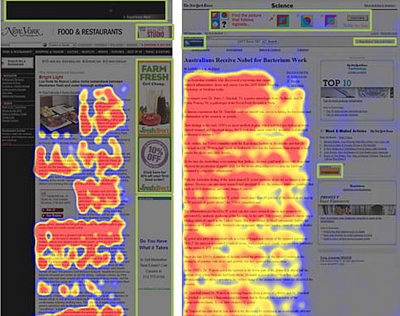
Para finalizar, abro um parênteses. Fiz uma pergunta ao professor de comunicação da USP Luli no Interminas 2008: _ Dado o já constatado adsense blindness (o que o usuário efetivamente lê e o quanto os ads estão sendo ignorados; na figura abaixo, as cores mais quentes mostram o que o usuario realemente le), será que o mesmo poderá acontecer com as páginas com SEO? Ou seja, será que as pessoas podem ignorar as primeiras posições pelo fato dos sites rankearem bem somente pelo SEO? Ele me respondeu que o SEO é uma faca de dois gumes, e que se você rankear em primeiro e o conteúdo estiver ruim, trará um efeito negativo, além de criar uma imagem muito ruim do seu site pelo fato de ele estar em primeiro e gerando um tráfego alto. E como mostrado acima, geralmente os bounces são grandes por falta de atratividade/qualidade. Então, pense sempre no que o usuário está achando do site. Peça opiniões. Sempre melhore.

Um grande abraço. Sintam-se à vontade para escrever.

Como usar agenda de compromisso e lista de tarefas para facilitar sua vida

Fonte: http://g1.globo.com/Noticias/Tecnologia/0,,MUL1117210-6174,00.html

Ferramentas podem organizar compromissos e tarefas do dia-a-dia.

Organização pessoal é um assunto muito importante, principalmente para quem tem pouco tempo livre durante a semana. Para controlar compromissos e tarefas a cumprir você pode usar métodos antigos, como blocos de anotações, mas é inegável que as ferramentas eletrônicas e on-line facilitaram muito esse processo.

Na coluna de hoje vou dar exemplos de programas que podem auxiliar na organização pessoal - agendas e listas de tarefas. Acompanhe a seguir e deixe suas dúvidas na seção de comentários, no final da coluna.

Agenda de compromissos

Programe seus compromissos e registre alertas para não esquecer de nada.
- Microsoft Outlook

Ampliar FotoFoto: ReproduçãoFoto: Reprodução
Microsoft Outlook permite gerenciar compromissos com diversos recursos, como lembretes por e-mail (Foto: Reprodução)

O Outlook é uma ferramenta muito poderosa para gerenciar e-mails, contatos, compromissos e tarefas.


Na versão 2007 do programa, a tela principal exibe uma aba no menu à esquerda chamada Calendário. Quando você clica sobre os dias do calendário, a parte direita da tela é dividida em linhas representando as horas do dia. Clicando duas vezes sobre uma determinada hora, você abre a janela de configuração do compromisso. É importante informar do que se trata o compromisso no campo "assunto", sempre de forma sucinta e pontual. A caixa de texto maior pode ser usada para descrever de forma mais detalhada. Também é coerente marcar o horário correto de inicio e fim do compromisso.

A função de usar uma agenda eletrônica é a de ser avisado com antecedência do compromisso. Para isso deixe o campo "Lembrete" marcado, e determine o tempo de antecedência para o aviso.

Alguns compromissos agendados requerem que outras pessoas sejam convidadas ou informadas. Para isso use o botão Convidar participantes. As pessoas convidadas irão receber em suas contas de e-mail uma mensagem com o convite, que é compatível com outros sistemas de agenda. Se elas clicarem no link correspondente, poderão cadastrar o agendamento em sua própria agenda.


E se você tem um compromisso sempre no mesmo dia da semana, ou mesmo horário do dia, como academia ou médico? Simples. Na barra de ferramentas do agendamento, procure pelo botão recorrência. A finalidade dele é preencher um período de dias com o mesmo compromisso.

O Outlook tem a desvantagem de não manter os compromissos compartilhados na internet, o que facilitaria a consulta do usuário. Porém, a imensa maioria dos celulares e smartphones com recurso de agenda permite sincronizar os compromissos entre o aparelho e o Outlook, facilitando a organização.

Foto: Reprodução
Agenda de compromissos no celular pós sincronismo com o Outlook: os compromissos e os alertas aparecem no visor do celular (Foto: Reprodução)


O processo é bem simples em celulares que contam com software de sincronização - consulte o site do fabricante para saber da disponibilidade do aplicativo. A tela ao lado é da agenda de compromissos do Nokia N95, sincronizado com o Outlook.

A sincronia funciona bilateralmente, ou seja, o que é agendado no PC é levado para o celular, e o oposto também funciona - um compromisso agendado direto no celular é transportado para o PC.

- Google Calendar

Foto: Reprodução
Google Calendar é opção gratuita para gerenciamento de compromissos (Foto: Reprodução)

A solução de agenda de compromissos do Google é muito completa e simples de usar. Também tem a vantagem de ser gratuita, ao contrário do Outlook.

Para criar um agendamento, passe o mouse sobre a grade de horários com o botão esquerdo pressionado, marcando a faixa de horários desejada. Quando você soltar o botão, um balão irá aparecer, pedindo o nome do agendamento. Para gravar, basta clicar em criar evento. Para acessar as opções avançadas de agendamento você deve clicar em editar detalhes do evento. Os dados a serem cadastrados são semelhantes aos do Outlook.

Na tela é possível convidar pessoas para o evento e configurar opções de lembrete por e-mail e abertura de janela pop-up.

Um ponto negativo do Google Calendar é que ele não oferece ferramenta de sincronia com dispositivos móveis. Mas ele tem um recurso interessante, que é o envio de uma mensagem de celular com os dados do compromisso agendado. Segundo o site do Google, apenas duas concessionárias no Brasil suportam esse recurso. Fiz um teste com minha operadora, porém, e o recurso funcionou - é uma operadora que não está na lista, o que indica que essa informação esteja desatualizada no site da empresa.

Para configurar o serviço, clique no menu de configurações e vá até a aba configurações de celular. Coloque seu número no formato: +55 Código DDD da sua cidade Número do seu celular. (exemplo: +551199999999). E clique no botão Envio de código de confirmação. Você irá receber uma mensagem de celuar com um código - coloque-o no campo código de confirmação e clique no botão concluir configuração. Pronto, sua conta estará configurada.

Lista de tarefas

Mais que compromissos, temos pequenas tarefas a realizar durante o dia, muitas vezes sem ordem ou horário para acontecer. Para essas anotações, os meios eletrônicos e on-line funcionar como uma ferramenta de centralização. Em vez de colecionar bilhetes e os tradicionais post-its, tente usar uma dessas opções.

- Microsoft Outlook
O Microsoft Outlook tem um recurso de lista de tarefas prático e funcional, que está acessível no botão Tarefas nos itens do menu à esquerda do Outlook. Basicamente, ele permite criar tarefas com um título e descrição.

Para controlar melhor as tarefas também é possível adicionar data e horário para realização. A lista de tarefas aparece sempre que você abrir o Outlook, ou clicar no item "Pastas Particulares".

- Remember the Milk

Esse site oferece uma boa ferramenta para gerenciamento de tarefas. A interface é bem simples e requer um breve cadastro para uso. As tarefas ficam organizadas em abas (estudo e trabalho).

Foto: Reprodução
RTM, como é conhecido, tem um serviço completo de listas de tarefas, com definição de prioridades e avisos (Foto: Reprodução)


Ao clicar no botão Adicionar tarefa você abre um campo simples para descrever a tarefa. À esquerda existe uma caixa de opções com duas abas: tarefa e notas. Em Tarefas você pode realizar configurações avançadas da tarefa, como: repetição, data de conclusão, associar palavras-chave e outras mais. A aba Notas permite associar notas e observações àquela nota.

Um recurso interessante é o botão Imprimir, que monta uma página limpa, com um espaço para conferir as tarefas concluídas.

O serviço é gratuito para os serviços descritos acima, mas existe uma versão paga que permite sincronismo da lista de tarefas com dispositivos móveis. O custo anual do uso do serviço é de US$ 25.

Se você usa o
Gmail pelo Firefox, pode usar o Remember the Milk para ver sua lista de tarefas na mesma do e-mail. Para ver a lista completa de opções de visualização das tarefas do Remember the Milk, acesse este link.

- at Notes

Ampliar FotoFoto: ReproduçãoFoto: Reprodução
At Notes é uma versão virtual dos famosos post its (Foto: Reprodução)

O at Notes funciona como os papeis auto-adesivos que muita gente adora colar pelos monitores e estações de trabalho. O legal desse aplicativo é que ele permite colocar alarmes associados às tarefas. Ele funciona bem e não exige muitos recursos do computador. O lado ruim é que não existe a opção de compartilhar as tarefas pela internet.

Na quinta-feira (13/05) a coluna será dedicada a responder às dúvidas deixadas pelos leitores no espaço de comentários logo abaixo. Não perca tempo e deixe sua mensagem.


* Fernando Panissi é especialista em tecnologia e internet, formado em Sistemas de Informação com extensão em gestão. É professor universitário e ministra cursos de extensão em desenvolvimento de sistemas. Vive a internet e suas excentricidades desde 1995 e, nesta coluna, irá compartilhar suas experiências e conhecimentos sobre os mais variados temas ligados à internet, computação e tecnologia. Também tira as dúvidas deixadas pelos leitores na seção de comentários.

Windows Media Player salvar seus arquivos em MP3

Para o Windows Media Player salvar seus arquivos em MP3 ao invés de salvá-los em seu formato padrão wma.

1 - Abra o bloco de notas e insira as linhas abaixo:

Windows Registry Editor Version 5.00

[HKEY_LOCAL_MACHINE\SOFTWARE\Microsoft\MediaPlayer\MP3Encoding]
"LowRate"=dword:0000dac0
"MediumRate"=dword:0000fa00
"MediumHighRate"=dword:0001f400
"HighRate"=dword:0002ee00

2 - Salve o arquivo com o nome: Chave_Para_MP_Gravar_Em_Mp3.reg
ou qualquer outro nome terminando em .reg

3 - Execute esse arquivo e pronto. Se quiser envie o arquivo para os amigos.

Configuração do Google Analytics


No Google Analytics você encontra muitas vantagens, tais como:
Uso do site : onde você visualiza todo o acesso ao site,tempo médio,idiomas,(Perfil do navegador:navegadores e sistemas operacionais, cores de tela, resoluções de tela, suporte a Java, Flash)

Exemplo:
62 Visitas
132 Exibições de página
2,13 Páginas/visita
58,06% Taxa de rejeição
00:10:22 Tempo médio no site
51,61% % de novas visitas

Mas para isso precisa se inscrever no (https://www.google.com/analytics/home/?et=reset&hl=pt-BR)
16)Agora vamos preencher um formulário de inscrição:
17)Ainda não acabou,preencheremos um outro formulário:
18)Agora é só aceitar o acordo.
Copie o código de monitoramento e cole no seu servidor,antes da tag body de cada página que pretendes monitorar:
19)Agora vamos para o HTML do site,não mostrarei como chegar.Pois mostrei em tutoriais anteriores .
20)Enfim chegamos em editar o HTML,cole o código como na figura abaixo:


21)Agora é só salvar o modelo e se tudo estiver certo aparecerá uma mensagem confirmando o sucesso !
22)Volte ao Google e tecle continuar,aparecerá uma imagem igual a essa:

Material retirado do site JUNIOR LUZ TUTORIAIS & TUTORIAIS.

Dicas para deixar o Windows XP mais rápido

Confira 15 dicas para deixar o Windows XP mais rápido


Quanto mais se usa o computador, mais lento parece que ele fica. Às vezes isso pode ser verdade. Compilamos uma série de 15 dicas que devem deixar o seu computador pelo menos um pouco mais rápido.


1) Memória RAM = velocidade
O equipamento mais importante na hora de se ganhar velocidade é a memória. Quanto mais RAM, mais rápida será a máquina. Grande parte das dicas para deixar o PC mais veloz, giram em torno de como melhor utilizar a memória.

2) Não deixe abertos aplicativos que não usa
Vá em executar e digite "msconfig" e clique em OK. Vá na aba inicializar e desmarque os itens de inicialização que você não utiliza. Estes são os programas que o Windows executa ao inicializar o computador. Clique em OK e reinicialize a máquina. Muito cuidado para não desmarcar itens importantes: se não souber o que é, melhor deixar assim.

3) Desabilite opções de visualização
Abra o Painel de Controle e clique em Sistema. Abra a aba Avançado e dentro de Desempenho, clique no botão configurações. Na aba efeitos visuais, selecione a opção "Ajustar para obter um melhor desempenho".

4) Arquivo de paginação
Quem tem bastante RAM (pelo menos 1 GB) pode desabilitar o arquivo de paginação que o Windows XP utiliza. Este arquivo é um auxiliar da memória, mas no HD. Como a RAM é muito mais rápida que o HD, a velocidade aumenta. Entretanto, se você tem o costume de abrir muitos programas ao mesmo tempo esta opção não é recomendada, já que em seguida a RAM lota.

5) RAM sem dll
Algumas vezes o Windows preserva arquivos de biblioteca (.dll) na memória até mesmo depois que o aplicativo foi encerrado. Isto é feito para que, caso o programa seja reaberto, não seja necessário recarregar a dll.

Para mudar isso, vá em executar e digite "regedit" e clique em OK. Encontre a pasta HKEY_LOCAL_MACHINESOFTWAREMicrosoftWindowsCurrentVersion Explorer. Crie dentro dela uma nova chave chamada AlwaysUnloadDLL com valor 1. Feche o programa e reinicie a máquina.

6) Indexação automática
O Windows XP faz uma indexação de todos os arquivos do HD para facilitar na hora de fazer uma busca. Este processo pode deixar o computador mais lento e ocupa memória. Para desativar este serviço, vá no Painel de Controle e abra "Adicionar e Remover Programas". Vá em "Adicionar/Remover Componentes de Windows" e desmarque o item "Serviço de Indexação", depois clique em Avançar. Tenha em mente que o computador vai ficar mais rápido, mas as buscas, mais lentas.

7) BootVis
A Microsoft desenvolveu uma ferramenta que faz uma análise dos itens na inicialização e os ordena de forma a funcionar de forma mais rápida. O programa, chamado de BootVis, não é mais distribuído pela empresa no site, mas pode ser facilmente encontrado em sites de download pela web. A velocidade de boot melhora consideravelmente com o uso do aplicativo.

8) Atualizar drivers
Mantenha os drivers de vídeo e da placa-mãe em dia. Muitas vezes os drivers contêm atualizações que fazem uma grande diferença.

9) Limpeza de disco
Faça pelo menos uma vez por mês uma limpeza de disco. Clique em Meu Computador, na área de trabalho. Clique com o botão direito sobre o ícone do seu HD principal e vá em "Propriedades". Ao lado do gráfico de capacidade, há um botão chamado "Limpeza de disco". Clique.

10) Atualize o Windows
Visite com freqüência o site de atualização do Windows. Baixe sempre todos as atualizações chamadas "críticas".

11) Não particione o HD
O Windows funciona mais devagar com HDs com partições. Dados não estão mais protegidos em partições diferentes e para reinstalar um sistema não é obrigatória uma formatação.

12) Limpe o computador
Pelo menos uma vez por ano, abra o o computador e com um ventilador expire pó e sujeira, além de conferir se os ventiladores estão funcionando de forma correta.

13) Antivírus
Antivírus é um tipo de programa que deixa o computador mais lento. Todas as informações que a máquina processa ou passam pela rede ele inspeciona, tornando tudo mais devagar. Ainda assim, é um programa fundamental para a proteção da máquina. A solução é escolher um produto que utilize pouca RAM. Consulte os sites de empresas de segurança (como, por exemplo, a McAfee - www.mcafee.com/br/default.asp) para ver o que seu PC precisa.

14) Número de fontes
PCs com mais de 500 fontes instaladas ficam bastante lerdos. Tente manter menos fontes carregadas.

15) Desabilite a restauração do sistema
A restauração do sistema pode ser muito útil na hora de problemas, mas guardar todos esses dados consome literalmente diversos Giga. Para desabilitar a função de restauração, abra o Painel de Controle, clique em Sistema e abra a aba "Restauração do sistema". Desmarque a opção "Desativar restauração do sistema" e clique em OK.

Obs. É bom pensar se é válido realizar todas essas dicas, por exemplo, talvez seja bom não desabilitar a restauração do sistema.

Fonte: http://tecnologia.terra.com.br/interna/0,,OI1563656-EI4804,00.html

Ripar vídeo

Irei disponibilizar essa informação em breve, por hora, segue os nomes dos programas utilizados.

FairUse Wizard 2.8 = Para transformar um dvd em avi.
SRTtoSSA = Para editar uma legenda.
VirtualDub-1.7.8 = Para incluir a legenda em um avi.


Continuando... Segue a transcrição de um site que encontrei.

Embutindo legenda em vídeos

Programas Utilizados:

Virtual Dub 1.5.10 ou VirtualDub Mod 1.5.10.1
Sub to SSA 2.0
(Fabricante)
| Mirror ImagesHack*
VDub Subtitler
Plugin (Fabricante)
| Mirror
ImagesHack*

Subtitle WorkShop

1 - Através do Subtitle WorkShop, faça a sincronização da legenda se necessário, ou então avance para a parte 3.

2 - Depois de sincronizada, salve a legenda no formato SubRip, para uma futura conversão para o formato .SSA.
Obs.: o plugin Subtitle não dava suporte a versão .SSA utilizada pelo Subtititle WorkShop (2.02).

3 - Depois de salva, utilizado o programa SubToSSA, você fará a conversão do Formato .SRT para .SSA, utilizado pelo filtro SubTitler
- Primeiro clique em 'Open' e selecione o arquivo .SRT salvo pelo Subtitle WorkShop

- Depois clique em 'Select' e escolha o arquivo destino para a conversão.
- Você pode também selecionar a cor, estilo, fonte e alinhamento para a legenda.
- Após selecionar as opções desejadas clique em 'Convert to .SSA' e siga para o próximo passo.

4 - Antes de abrir o VirtualDub, você precisa instalar o plugin 'Subtitler'

Para isso copie o arquivo 'Subtitler.vdf' contido no arquivo .zip do filtro e coloque dentro da pasta '/plugins' no local onde foi instalado o VirtualDub.

5 - No VirtualDub, clique no menu 'File' e em 'Open video file...' e então selecione o vídeo no qual a legenda será inserida.

6 - Em seguida vá até o menu 'Video' e clique em 'Compression...'. Então, selecione
o modo de compressão desejado para a redução do tamanho final do arquivo e clique em 'OK'.

7 - No menu 'Audio', primeiro selecione 'Full processing mode' e em seguida a opção 'Compression' será habilitada. Clique nela e na tela seguinte selecione o método de compressão de áudio desejado.

8 - Clique novamente no menu 'Video' e então selecione 'Filters...'. Na tela que irá surgir clique em 'Add' e então selecione o filtro 'Subtitler' e clique em 'OK'.
Aparecerá uma nova tela e então selecione o arquivo .SSA gerado pelo SubToSsa.
Você ainda terá a opção de fazer um "preview" do filme já legendado e então confirme clicando em OK.

9 - Após clique no menu 'File', então 'Save as AVI...' e escolha o arquivo destino para seu vídeo.

*Os arquivos estão hospedados na ImagesHack então clique com o botão direito e salve os arquivos no seu HD. Em seguida altere a extensão para .zip para poder utilizar.

Tutorial retirado do site www.filewarez.com

como encontrar arquivos WMA ou MP3 pelo bom e velho Google


Uma pequena dica de como encontrar arquivos WMA ou MP3 pelo bom e velho Google.

Com pequenas alterações, pode-se encontrar outros tipos de arquivo também.


Na caixa de pesquisa digite:

-inurl:(htm|html|php) intitle:"index of" +"last modified" +"parent directory" +description +size +(wma|mp3) "Nirvana"

Onde está escrito Nirvana digite o nome da música ou artista que deseja encontrar.

Ao abrir o link escolhido, provavelmente verá uma lista como esta:

Index of /sounds
[ICO] Name Last modified Size Description
[DIR] Parent Directory
[SND] Nirvana - About A Girl.mid 18-Oct-1995 12:53 33K
[SND] Nirvana - All Apologies.mid 14-Oct-1996 13:11 21K
[SND] Nirvana - Blew.mid 18-Jan-1997 06:07 35K
[SND] Nirvana - Come As You Are.mid 21-Feb-1994 18:59 23K
[SND] Nirvana - Heartbox.mid 25-Nov-1995 04:00 37K
[SND] Nirvana - In Bloom.mid 18-Jan-1997 06:07 33K
[SND] Nirvana - Lake Of Fire.mid 18-Jan-1997 14:14 18K


Bastando clicar sobre a música escolhida para começar o download

Lista Completa de Sites de Upload

Mais um Como Fazer que na verdade é Onde Fazer
Antes de exibir os locais sugeridos no artigo abaixo quero dizer que por experiência pessoal eu utilizo o site www.mandamais.com.br, é grátis, simples e atende perfeitamente.

MandaMais
Um local para inserir os arquivos
http://www.mandamais.com.br - Totalmente grátis

http://www.4shared.com/ - requer registro grátis - 100 MB max
http://www.da_insane.boo.pl/d/upload - tipos de arquivo permitidos: gif, JPG, jpg, jpeg, JPEG, png, txt, nfo, doc, rtf, htm, dmg, zip, rar, gz, exe - limite: 10 MB
http://www.datapickup.com/- 1.5 GB max - opcionalmente envia para email - 7 dias ou 25 downloads
http://www.dropload.com - espaço: 100MB - limite: 7 dias
http://www.fileanchor.com - max 1MB por arquivo, 90 dias, banda "ilimitada"
http://www.filecabi.net/ - tipos de arquivo aceitos : .wmv .avi .mpg .mov .swf .asx .jpg .gif .png .pdf - Armazenamento "para sempre" 10 MB max - basicamente arquivos engraçados, sexy, estúpidos, perturbantes e bizarros
http://www.filesupload.com - requer registro grátis - 10 MB max
http://www.fileupyours.com - requer registro grátis - 30 MB max
http://www.kytec.com - tipos permitidos jpg,tif,bmp,jpeg,gif,png,swf,tiff - 107.42 kB max
http://www.megaupload.com/ - limite 250 MB - sobrevida 30 dias depois que arquivo não downloadeado mais
http://www.my5minutes.com - 50 MB max - suporta "resume" - suporta acelerador de downloads xom conexões simultâneas (partes) apenas para vídeos - requer registro grátis
http://www.mytempdir.com - 25 MB max
http://www.nhjm.net/~pcdthebum/Upload/ - tipos permitidos: .jpg .zip .doc .txt .phps .bmp .jpe .gif .rar .htm .html .exe .psd .png - limite imensurável (não é possível)
http://www.putfile.com - Espaço: 10MB limites: só imagens e vídeos
http://www.refrozen.com/ - limite 20 MB
http://www.savefile.com/ - 14 dias, 60 MB max
http://www.sendthisfile.com/ - sem limite tamanho, todos tipos permitidos, max 3 downloads - requer registro grátis
http://www.sharebigfile.com - permanência 14 dias. limite 25 MB
http://www.sharebigfile.com/ - limite 250 MB , todos tipos de arquivo, 7 dias ou 250 downloads
http://www.sharefiles.ru - limite 50MB - banda limitada, proteção por senha, site russo
http://www.swiftdesk.com/ - 30 MB max - requer registro grátis.
http://www.turboupload.com - beta - 70 MB max
http://www.ultrashare.net/ - limite 28,6 MB, sem limite de banda, arquivo removido se não baixado por 30 dias
http://www.updownloadserver.com/ - 250 MB max - download só depois que o administrador aprovar - permanece por 30 dias
http://www.uploadhut.com/ - limite 50 MB, todos tipos permitidos, roda Linux
http://www.uploadporn.com/ - limite 30MB, só aceita pornografia
http://www.uploadtemple.com/ - não aceita php e mp3 - limite por arquivo 30 MB, permanência desconhecida
http://www.webfile.ru - limite 20MB, banda limitada, proteção por senha, site russo
http://www.wtfhost.com/ - limite 25 MB, requer registro grátis
http://www.yousendit.com - limite 1GB, suporta "resume", limite 25 downloads ou 7 dias.
http://www.youshareit.com - virou megaupload.com

Retirado do link http://forum.cifraclub.terra.com.br/forum/3/116053/